コマンド操作なしで、サーバー管理のすべてをブラウザから。
ペガサスチャイナのVPSサービスには、オープンソースの高機能管理パネル aaPanel(エーパネル) が実装されています。 サイトの追加から SSL の設定、PHP のバージョン切替、バックアップ、セキュリティー対策まで、 コマンド操作なしでブラウザから行えます。追加費用はかかりません。
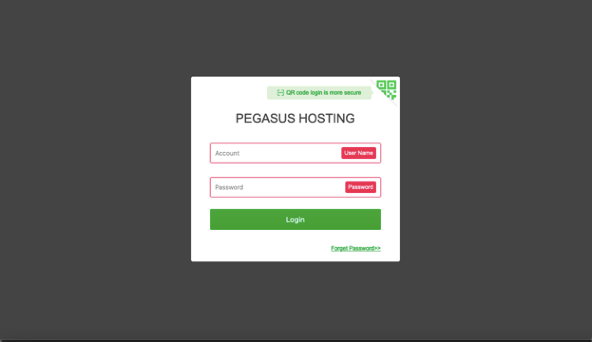
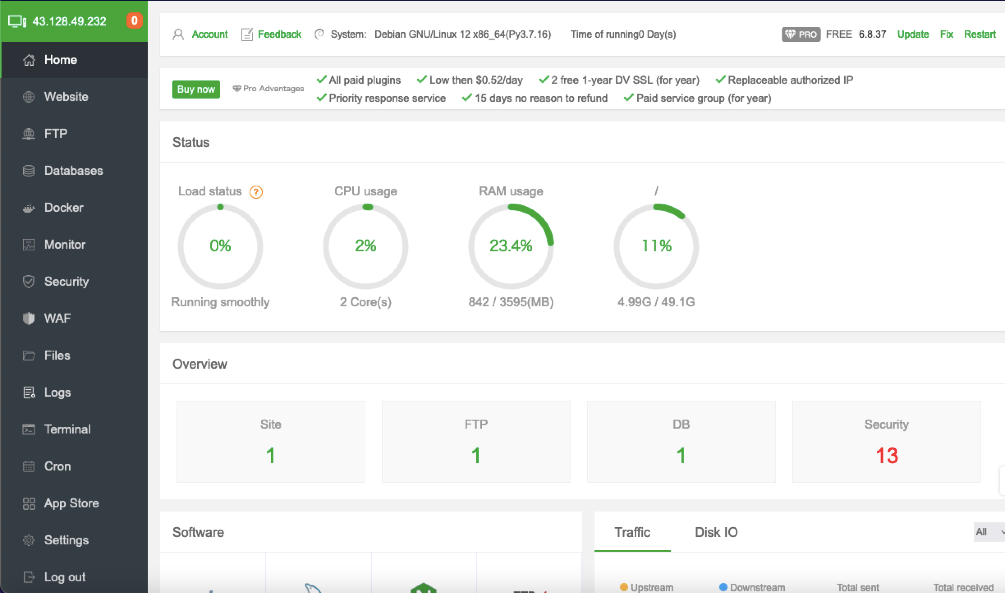
※ 画面はマニュアル(ver1.1)のイメージです。バージョンにより表示が異なる場合があります。
日々の運用でよく使う機能を、9つにまとめました。
サーバーの稼働状況と、PHP などミドルウェアの設定へのショートカットを 1 画面に集約。日々の確認はここから。
Apache・Nginx のほぼすべての WEB 設定をブラウザから行えます。既定で動作の軽い Nginx を装備しています。
サイト設定・データベース作成・リライト設定・管理画面 URL・FTP アカウントまで自動で構築。管理画面からパスワードの再設定もできます。
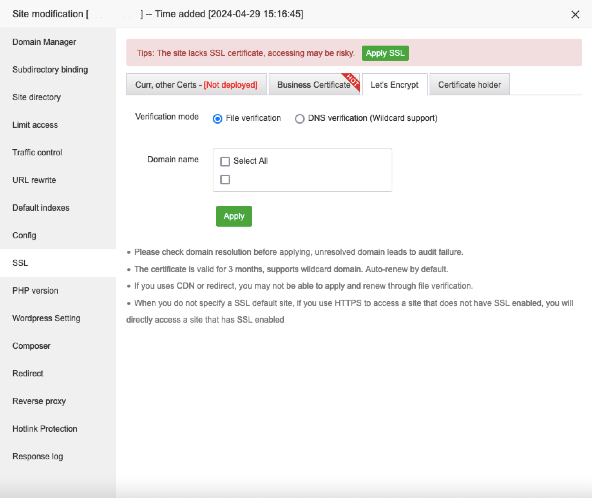
無料の Let's Encrypt を搭載。ドメインが有効であれば、ワンボタンで発行と設置を行います。パネル自体も SSL 化されています。
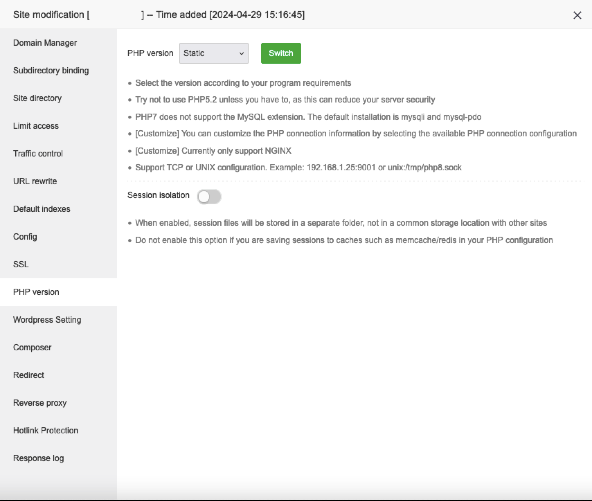
サイト単位で PHP のバージョンを選択可能。プログラムの要件に合わせて切り替えられ、セッションの分離にも対応します。
Cron 機能でサイト・データベースの世代バックアップを設定できます。ディスク容量が許す限り世代を保持。追加費用はかかりません。
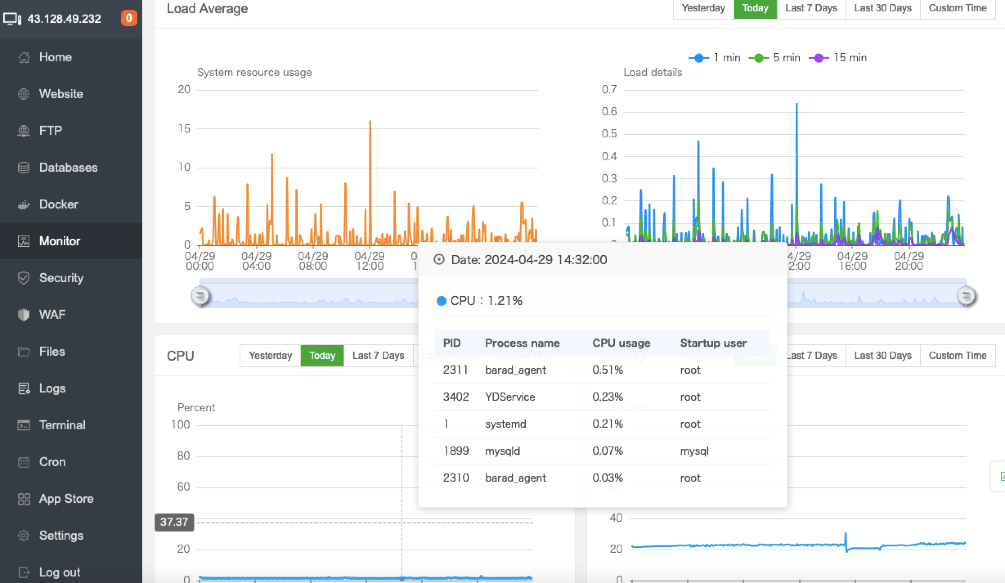
ロードアベレージ・メモリー・CPU・ディスク・ネットワークを標準で 30 日分グラフ表示。不調の原因を遡って確認できます。
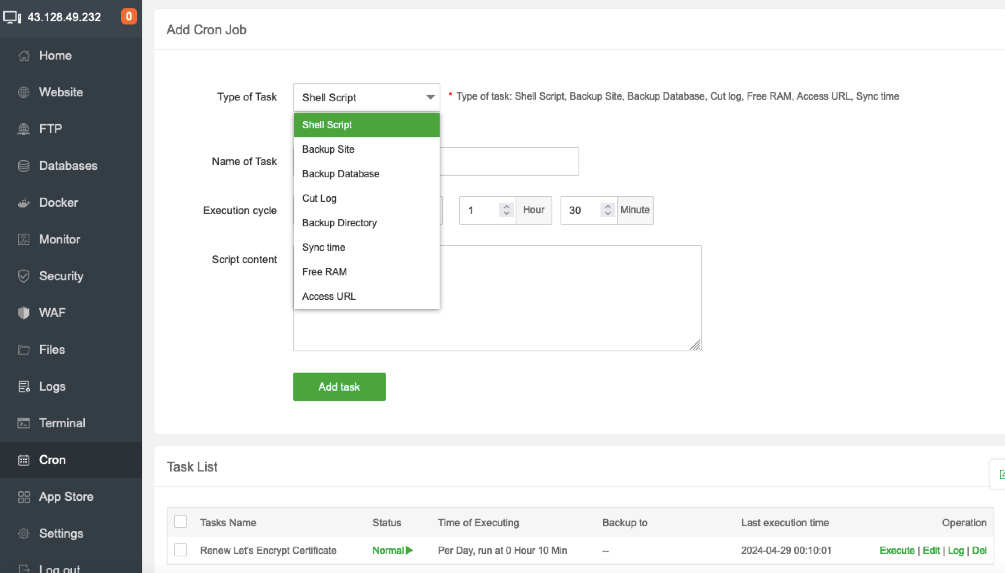
任意コマンドの定期実行に加え、バックアップ・ログ切り分け・メモリー最適化・サービス再起動のテンプレートを最初から用意。
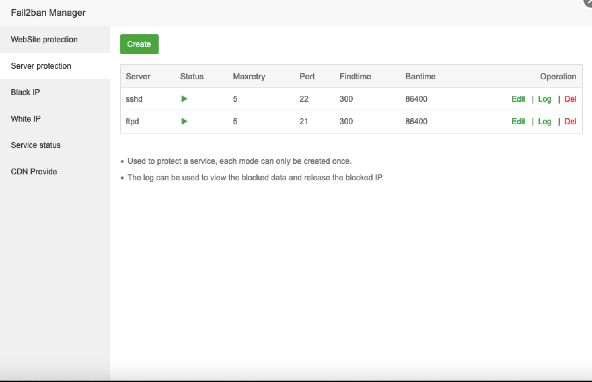
Fail2ban による SSH・FTP の不正ログイン自動遮断と、ファイアウォール(ポート開放/閉鎖)を標準で管理できます。
パネル左メニューの構成に沿ってご紹介します。
| メニュー | できること |
|---|---|
| ダッシュボード | サーバーのステータス確認と、PHP などのミドルウェア設定へのショートカット。 |
| Website (サイト管理) | サイトごとに PHP バージョン・WEB サーバー設定・SSL を個別に管理。通常サイトの追加のほか WordPress のデプロイも可能です。 |
| FTP | FTP アカウントの追加・削除、容量(Quota)設定、パスワードの変更と確認。Home のパスからファイルマネージャーを開けます。 |
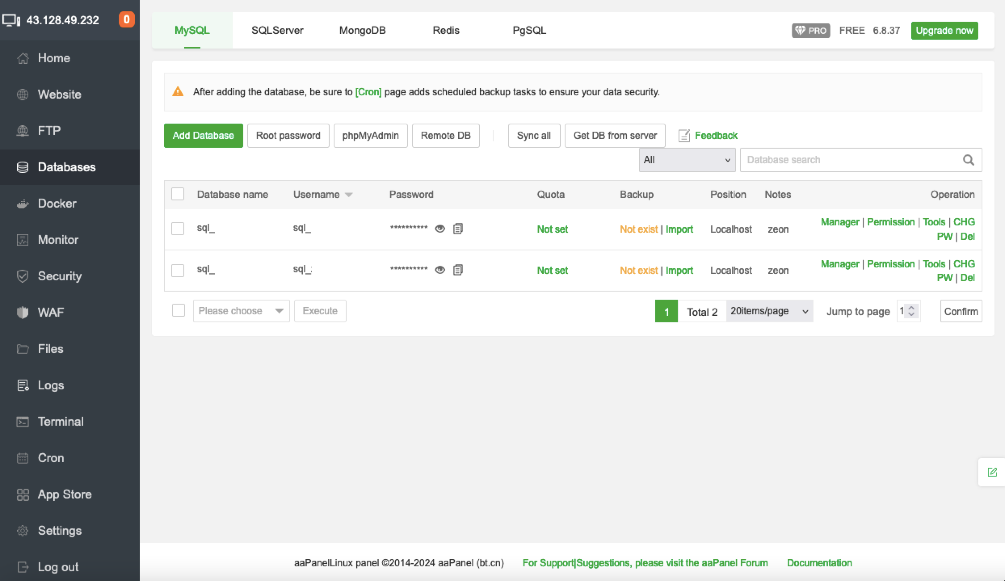
| Database (MySQL) | データベースの追加、root パスワードの設定・確認、phpMyAdmin の起動。phpMyAdmin を使わずにパスワードやバックアップの確認もできます。 |
| ファイル | ブラウザで動くファイルマネージャー。ファイルのアップロード・編集・権限変更などを行えます。 |
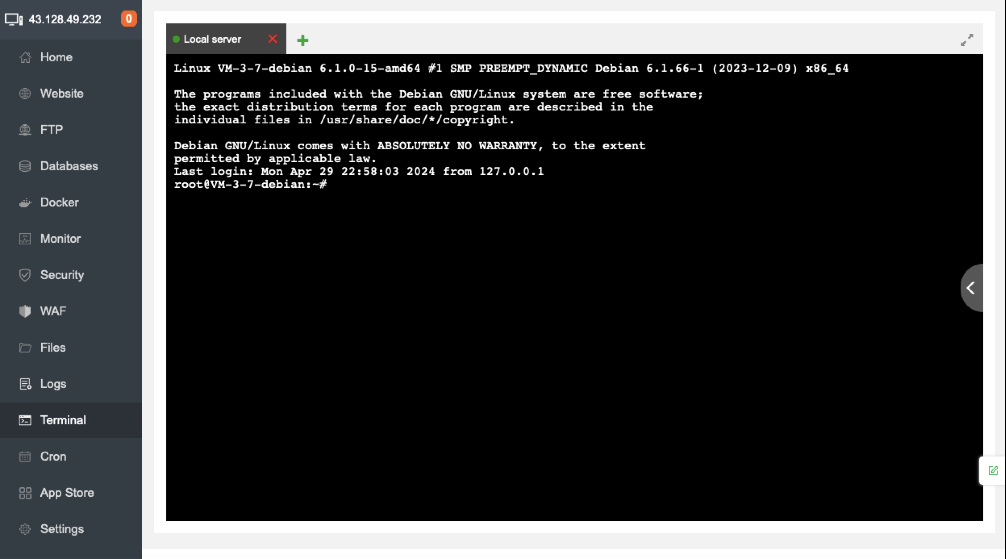
| ターミナル | ブラウザで動く SSH クライアント。SSH アクセスは暗号化キーで行われるため、専用ソフトがなくても安全に操作できます。 |
| Cron | 任意コマンドの定期実行に加え、サイト/データベース/ディレクトリの世代バックアップ、ログの切り分け、メモリー最適化、サービス再起動をテンプレートから設定できます(無料)。 |
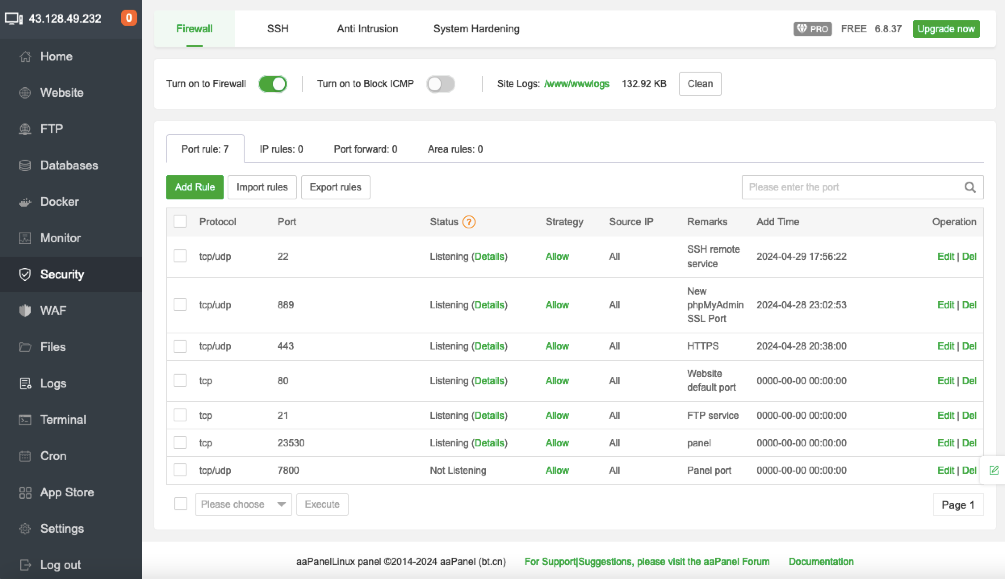
| Security | Fail2ban とファイアウォール。開いているポートの確認や、お客様の自己責任でのポート開放が可能です。 |
| Monitor | 30 日間のリソースログ(ロードアベレージ/メモリー/CPU/ディスク/ネットワーク)をグラフで確認。グラフにマウスを重ねると、その時点で負荷の高いサービスも確認できます。 |
| Docker | コンテナ管理(オプション)。 |
| WAF | WEB アプリケーションファイアウォール(有料オプション)。購入は aaPanel のリンク先から行えます。 |
| AppStore | パネルの機能拡張。PHP の追加バージョンなどはここからインストールします。 |
Website メニュー → 対象サイトの「設定」から行える主な項目です。
| 設定項目 | 内容 |
|---|---|
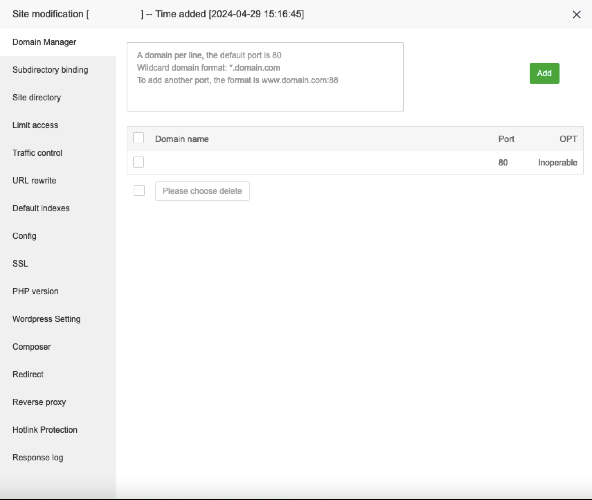
| Domain Manager | エイリアスドメインの管理。同じ設定のまま別ドメイン(www 付きのサブドメインなど)からアクセスさせたい場合に追加します。SSL を利用する場合もポート 80 で追加してください。 |
| Site directory | 公開ディレクトリの指定、XSS 対策(Base directory limit)、アクセスログの記録。WEB アクセスのルートは Running directory で指定します。 |
| Limit Access | BASIC 認証およびアクセス禁止領域の設定。公開前のサイトを関係者だけに限定する用途に便利です。 |
| Traffic control | チェックを入れるだけで不要な DoS 攻撃を防げます。防御に適したプランテンプレートから選択できます。 |
| URL rewrite | アクセス URL の書き換え。テンプレートから選択して利用できます。WordPress のパーマネントリンク設定もここです。 |
| Default indexes | サイトアクセス時に読み込む既定の index ファイルを指定します。 |
| Config | サイト全体の WEB サーバー設定ファイル。直接編集したい場合はこちらを使用します。 |
| SSL | 自己発行/持ち込み/Let's Encrypt から選択。Let's Encrypt はドメインが有効であることが前提で、認証方法は「File validation」を選択してください。 |
| PHP version | サイトごとの PHP バージョン切替。AppStore から追加インストールすることで選択肢が増えます。接続方式のカスタマイズ(TCP / UNIX ソケット)やセッションの分離も可能です。 |
| Redirect | リダイレクトの追加。301(永続)/302(一時)を選択でき、URI パラメータを引き継ぐかどうかも指定できます。 |
| Hotlink Protection | 自サイトの画像などを他サーバーから直接呼び出される「ホットリンク」を禁止します。 |
| Response log | サイトのアクセスログ・エラーログを確認できます。 |
| WordPress 管理 | 本パネルから WordPress をインストールした場合のみ表示。パスワードの再設定、キャッシュのクリア、バージョンのアップデートをワンボタンで行えます。 |
不正ログインの自動遮断と、ファイアウォールを標準で管理できます。
弊社サービスでは、SSH と FTP への不正ログインを防ぐため Fail2ban をインストールし、有効化しています。 Fail2ban は連続してログインを試行してくる不正なアクセス元の IP を自動的に遮断します。 例えば SSH では、ログイン失敗の記録を監視し、自動でファイアウォールによるアクセス制限を行います。
Security メニューからファイアウォールの設定が行えます。現在開いているポートの確認ができるほか、 ポートをお客様の自己責任で開くことも可能です。
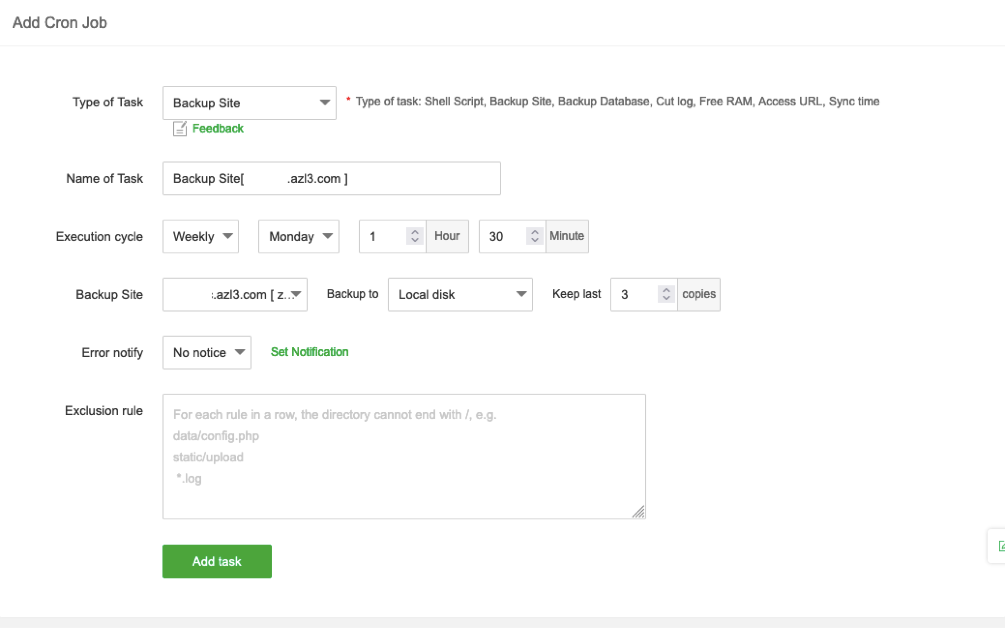
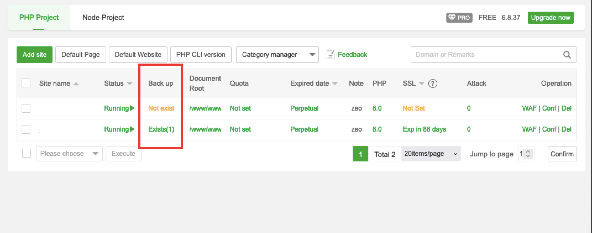
バックアップはディスクリソースを使用するため、標準では設定されていません。お客様にてご設定ください。
Cron メニューで「Type of Task」から Backup Site を選択し、対象サイト・実行日時・保存先・世代数を指定します。
| 対象 | azl3.com のサイト |
|---|---|
| 実行日時 | 毎週月曜日 夜中 1:30 |
| 保存先 | ローカルディスク |
| 世代数 | 3 世代 |
Cron メニューで「Type of Task」から Backup Database を選択します。設定項目はサイトバックアップと同様です (例:azl3.com のデータベースを毎日 2:30 にローカルディスクへ 3 世代)。
自動インストール後の標準的な手順です。
Limit Access で、公開までの間 BASIC 認証をかけます。
必要に応じて SSL を設定します(パネルで SSL を設定 → WordPress 側のサイト URL も HTTPS 化)。コンテンツ作成後に SSL 化する場合はデータベース(SQL)の書き換えが必要です。
記事の作成と、テーマ・プラグインの設定を進めます。
Limit Access で BASIC 認証を解除し、サイトを公開します。
サイトとデータベースのバックアップを、Cron で定期実行するよう設定します。